Bước 1: Kiểm tra và cập nhật hệ thống
Bước đầu tiên bạn cần kiểm tra SELINUX xem có đang bật không, nếu đang bật thì bạn tắt đi.
# vi /etc/selinux/config
SELINUX=disabled
[root@mail ~]# sestatus
SELinux status: disabled
Thực hiện stop postfix và remove postfix
[root@mail ~]# systemctl stop postfix
[root@mail ~]# yum remove postfix
Sau đó bạn cập nhật hệ thống bằng lệnh sau và reboot lại máy chủ để áp dụng
[root@mail ~]# yum update -y ; reboot
Bước 2: Kiểm tra và set hostname
Bạn thực hiện kiểm tra hostname và set lại hostname tương ứng tên hostname không được trùng với tên server mail.
[root@mail ~]# hostnamectl set-hostname "mail.lunixcanban.com"
[root@mail ~]# exec bash
Sau khi set hostname xong bạn thêm dòng sau vào file hosts bạn nhớ thay đổi IP bằng IP của bạn nha.
[root@mail ~]# vi /etc/hosts
127.0.0.1 localhost localhost.localdomain localhost4 localhost4.localdomain4
::1 localhost localhost.localdomain localhost6 localhost6.localdomain6
103.221.220.187 mail.lunixcanban.com
Bước 3: Cài đặt Zimbra
Bạn thực hiệ chạy lệnh sau để install Zimbra & ZCS dependencies
[root@mail ~]# yum install unzip net-tools sysstat openssh-clients perl-core libaio nmap-ncat libstdc++.so.6 wget -y

Bước tiếp theo bạn cần Download Zimbra và cài đặt. Và bạn cần tạo một thư mục zimbra để cài vào đó.
[root@mail ~]# mkdir zimbra && cd zimbra
[root@mail zimbra]# wget https://files.zimbra.com/downloads/8.8.10_GA/zcs-8.8.10_GA_3039.RHEL7_64.20180928094617.tgz --no-check-certificate

Sau khi download về hoàn tất bạn tiến hành giải nén file ra
[root@mail zimbra]# tar zxpvf zcs*.tgz
Truy cập vào thư mục vừa giải nén và chạy lệnh ./install
[root@mail zimbra]# cd zcs* && ./install.sh


Tiếp đến Zimbra sẽ hỏi bạn cấu hình kho lưu trữ của các gói Zimbra và chọn các thành phần đi kèm để cài đặt.

Hệ thống hỏi bạn cứ nhấp Y hết là được, Đến dòng thông báo The system will be modified . Cotinues? (N) bạn chọn Y nha.

Create domain: Bạn nhập domain vào
Sau đó nhấn Enter để tiếp tục
Tới bước này bạn chọn số 7

Sau đó bạn số 4 để set password admin

Bạn nhập vào password cần tạo =-> Enter

Sau đó bạn nhấn “r” để quay lại menu

Bạn nhấn “a” để áp dụng và chọn nhấp tiếp Yes để lưu lại các cấu hình

Bây giờ bạn chỉ chờ đợi thôi, sẽ mất ít nhất 10 đến 15 phút để hoàn tất
Tới thông báo này bạn chọn Yes sau đó enter

Như vậy là đã hoàn tất rồi nhé, nếu máy chủ bạn có cài Firewall bạn cần mở các port sau ra để email hoạt động
Dưới đây là các Port bạn cần mở
25,80,110,143,443,465,587,993,995,5222,5223,9071,7071
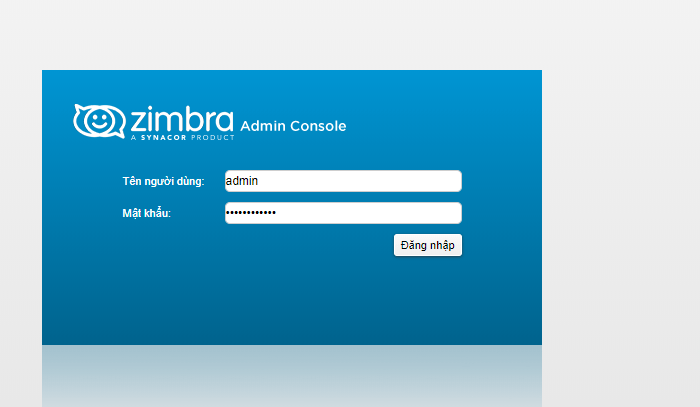
Sau đó bạn truy cập admin zimbra bằng IP:port qua giao thức https nhé
- VD: https://210.245.88.99:7071/