Hướng dẫn cài đặt
Ở bài viết này mình sẽ hướng dẫn cài thực hiện cài đặt lên OS CentOS 7, mới bạn cùng theo dõi nhé.
Bước 1: Kiểm tra và tắt SELINUX
Đầu tiên bạn kiểm tra xem selinux có đang tắt không, nếu đang bật thì bạn tắt đi nhé. Bạn kiểm tra bằng lệnh sau getenforce . Nếu Disable thì thôi, còn đang Enable thì bạn tắt bằng cách sau.
vi /etc/sysconfig/selinux
Change SELINUX=enforcing to SELINUX=disabled
Sau đó reboot lại máy chủ bằng lệnh reboot
Bước 2: Install Grafana via YUM Repository
Bạn thực hiện tạo 1 file mới và dán vào nội dung sau
vi /etc/yum.repos.d/grafana.repo
Dán nội dung này vào
[grafana]
name=grafana
baseurl=https://packages.grafana.com/oss/rpm
repo_gpgcheck=1
enabled=1
gpgcheck=1
gpgkey=https://packages.grafana.com/gpg.key
sslverify=1
sslcacert=/etc/pki/tls/certs/ca-bundle.crt
Bước 3: Install Grafana
Bây giờ bạn chạy lệnh sau để cài đặt
yum install grafana -y


Bước 4: Install additional font packages
Tiếp theo bạn chạy lệnh sau để cài đặt các font miễn phí
yum install fontconfig
yum install freetype*
yum install urw-fonts
Bước 5: Enable Grafana Service
- Lệnh kiểm tra dịch vụ
systemctl status grafana-server
Lệnh start dịch vụ
systemctl start grafana-server
Lệnh khởi động lại dịch vụ
systemctl restart grafana-server
Kích hoạt dịch vụ khi khởi động máy chủ
systemctl enable grafana-server
Bước 6: Modify Firewall
Vì Grafana chạy với một port riêng nên bạn cần mở Port này ra thì mới hoạt động được. Nếu máy bạn cấu hình iptable thì thực hiện như sau
firewall-cmd --zone=public --add-port=3000/tcp --permanent
firewall-cmd --reload
Còn nếu máy chủ sử dụng CSF thì bạn thực hiện như sau
Mở file /etc/csf//csf.conf và thêm port vào Allow incoming TCP ports. và thực hiện restart CSF bằng lệnh csf -r
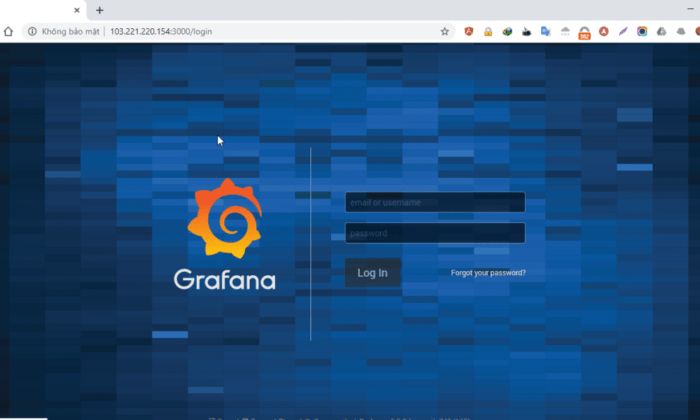
Bước 7: Mở Grafana
Bây giờ bạn truy cập vào ip:3000 để mở nhé. user và psssword mặc định sẽ là admin/admin bạn hãy nhập vào và tiến hành thay đổi nhé.