Hôm nay mình sẽ hướng dẫn chi tiết cài đặt mail trên office365.
Mời các bạn mở Outlook và làm theo các bước sau đây:
1. Chọn File/Info/Acount Settings/Acount Settings

2. Tiếp đến chọn “New”

3. Màn hình hiển thị như bên dưới, bạn chọn “Manual setup or additional server types” rồi ấn Next để tiếp tục

Chọn giá trị POP or IMAP rồi ấn Next để chuyển sang bước tiếp theo

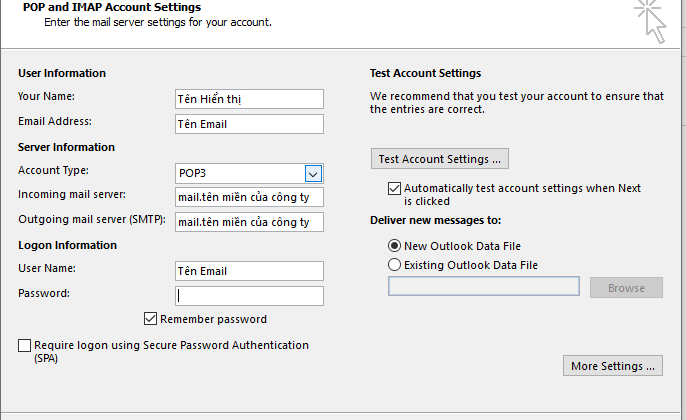
4. Nhập các thông tin mà hệthống yêu cầu:
Đối với mail office365 bạn nhập thông số sau:
| Microsoft 365 | Máy chủ: outlook.office365.com Cổng: 995 Mã hóa: SSL/TLS | Máy chủ: smtp.office365.com Cổng: 587 Mã hóa: STARTTLS |
Đối với mail server hay hosting nhập thông tin sau:
| Mail hosting | Incoming mail server: Máy chủ: mail.tên miền KH: VD:mail.tienichcongnghe.net Cổng: 110 và 995 | Outgoing mail server Máy chủ: mail.tên miền KH: VD:mail.tienichcongnghe.net Cổng: 587 hoặc 465Mã hóa: TLS/STARTTLS hoặc SSL | Máy chủ: mail.tên miền |

5. Bạn chọn More Settings”để tiếp tục, màn hình hiển thị như sau:

6:Vào tab Outgoing Server và chọn các giá trị như hình dưới đây:

7. Đối với tab Advanced, bạn điền các thông tin như hình dưới rồi click vào OK để lưu lại thông tin “Note: nếu không dùng SSL có thể để nguyên cấu hình”

Nếu dùng SSL thì cấu hình như sau:

Sau khi thao tác xong, bạn click vào Next để tiếp tục
Nếu màn hình hiển thị 2 dấu check như bên dưới, bạn đã cài đặt Outlook thành công. Nếu không, bạn kiểm tra lại các bước trên.