Hướng dẫn backup dữ liệu lên Google Drive trên hệ điều hành CentOS
wget -O drive https://drive.google.com/uc?id=0B3X9GlR6EmbnMHBMVWtKaEZXdDg
mv drive /usr/sbin/drive
chmod 755 /usr/sbin/drive
Nếu gặp lỗi
wget: command not found
thì bạn cài đặt wget bằng lệnh sau
yum install wget -y
2). Thực thi file gdrive và lấy token của tài khoản Gmail
Bạn chỉ cần gõ drive , file sẽ trả về đường dẫn dạng\
https://accounts.google.com/o/oauth2/auth?client_id=123456789123-7n0vf5akeru7on6o2fjinrecpdoe99eg.apps.googleusercontent.com&redirect_uri=urn%3Aietf%3Awg%3Aoauth%3A2.0%3Aoob&response_type=code&scope=https%3A%2F%2Fwww.googleapis.com%2Fauth%2Fdrive&state=state
Mở trình duyệt và copy link trên vào thanh địa chỉ, và đăng nhập với tài khoản google drive của bạn .
Bạn sẽ nhận được mã token sau khi xác nhận cho phép tương tác tới dịch vụ Google Drive
Copy mã token về cửa sổ SSH
Enter verification code: 4/9gKYAFAJ326XIP6JJHAEhs342t35LPiA5QGW0935GHWHy9
Vậy là bạn đã thực hiện xong việc cho phép VPS kết nối tới tài khoản Google Drive của bạn
3). Tạo script upload như sau:
nano /root/autobackup.sh
Copy nội dung sau
#!/bin/bash
LOCALFOLDER=/backup
GFOLDERID=0B5I8-U7RcQGieF9rYmNudkkwQWM
for i in $(ls $LOCALFOLDER)
do
drive  upload --file /backup/$i -p $GFOLDERID
done
Trong đó
LOCALFOLDER là vị trí folder chứa files backup của bạn
GFOLDERID là ID folder sẽ lưu trữ file backup của bạn
3.a) Cách lấy Google Drive Folder ID
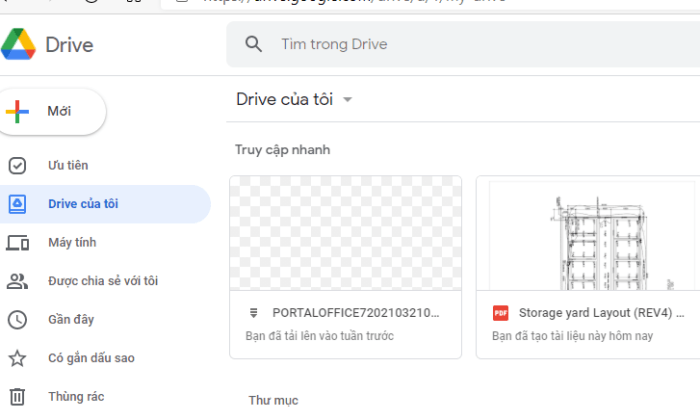
– Đăng nhập vào tài khoản google drive của bạn, và tạo folder

– Sau khi tạo folder xong, click đúp vào folder đó để mở folder. Lúc này trên thanh địa chỉ sẽ là Google Drive Folder ID của bạn, copy Google Drive Folder ID về file script

*** Sau khi hoàn thành các phần khai báo bạn, ấn lần lượt các phím sau “Ctrl + X“, Y , [Enter] để lưu lại files thực thi
4), Đặt lịch tự động backup bằng cách gõ lệnh sau vào khung cửa sổ SSH
echo "0 4 */6 * * sh /root/autobackup.sh" >> /etc/crontab
Lệnh này sẽ thực thi file backup 6 ngày một lần vào 4h sáng.